
安装插件(图文详解)
更新于 2026-10-24 10:49:02 4059
插件运行系统:Mac、Windows、Linux、Ubuntu
适用的 Cursor 版本:建议用较新的版本,太老的版本可能找不到对应入口,找不到就升级到最新版
Cursor 官网:https://cursor.com/
Cursor 历史版本下载:https://cursorhistory.com/
这是新手系列的第一篇,专门教你把 XJ-Cursor 增强插件装到自己的 Cursor 里。全程照着图一步步点,哪怕你完全没接触过电脑也不用怕,几分钟就能装好、激活,开始享受无限额度。
先看一眼整体流程,心里有个数:下载插件 → 装好 Cursor → 切到 IDE 模式 → 安装插件 → 打开插件 → 输入卡密激活 → 重启生效。就这么几步,我们一步一步来。
第一步:下载增强插件
先把插件的安装包下载到电脑上。
打开官方下载页 https://cursor.xj.cn/download ,点页面上的下载按钮,把插件包保存下来。记住它存到了哪个文件夹(比如电脑的“下载”目录),等下第四步、第五步还要用到它。
⚠️ 认准官网:请只从官方网站 cursor.xj.cn 下载,不要用别人私发的、来路不明的安装包,免得被塞后门、还白花冤枉钱。
第二步:装好或升级 Cursor
插件是装在 Cursor 编辑器里的,所以你的电脑上得先有一个 Cursor,而且版本别太旧。
- 如果你还没装 Cursor,或者现在的版本比较老:打开 https://cursorhistory.com/ ,按自己的系统下载最新版(Windows / macOS / Linux 都有;苹果电脑还分 Intel 和 Apple 芯片两个版本,别下错了),下载完照提示装好就行。
- 如果你电脑里已经装了较新版本的 Cursor:这一步直接跳过,往下走即可。
💡 不知道苹果电脑是什么芯片?点屏幕左上角的苹果标志,选「关于本机」,看到 M1/M2/M3 之类就选 Apple 芯片版,看到 Intel 就选 Intel 版。
第三步:把 Cursor 切换到 IDE 模式
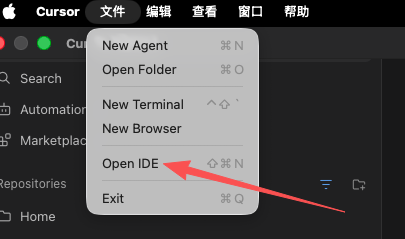
这一步只有当你的 Cursor 打开是“Agent 模式”时才需要做。如果你打开 Cursor 看到的就是平时写代码的界面(左边有文件、资源管理器那种),说明已经是 IDE 模式了,这步直接跳过。
需要切换的话很简单:点顶部菜单栏的「文件」,在弹出的菜单里点「Open IDE」,就是下图箭头指的地方。
第四步:调出命令面板,输入 install from VSIX
接下来把刚下载的插件装进 Cursor。
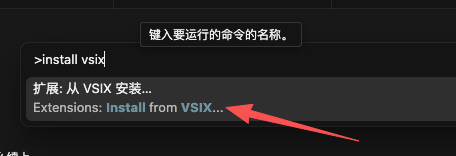
按一下键盘上的 Ctrl + Shift + P(用苹果电脑的话按 Command + Shift + P),屏幕上方会冒出一个“命令面板”(就是一个细长的输入框)。在里面输入 install from VSIX,然后点下面出现的「开发人员:从位置安装扩展…(Developer: install from VSIX…)」,就是下图箭头指的地方。
第五步:选中刚才下载的插件
点完上一步,会弹出一个文件选择窗口。找到第一步下载好的那个插件文件,选中它、确认。
选好之后,Cursor 会自动开始安装,稍等一小会儿,右下角一般会弹出安装成功的提示。
💡 找不到插件文件?回想一下第一步下载时存到了哪个文件夹(大多在电脑的“下载”目录里),在弹窗里切换到那个位置就能看到。
第六步:从操作栏打开插件
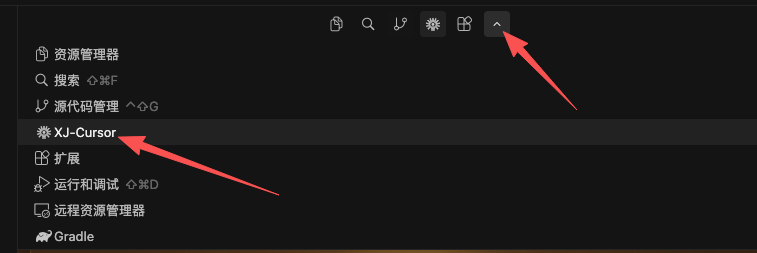
装好后,就能从 Cursor 左边那一竖排图标(我们叫它“操作栏”)里打开插件了。
在左侧操作栏里找到 XJ-Cursor 的图标点开。要是一眼没找到,点操作栏上方的「^」(更多)按钮展开一下就能看到它,就是下图箭头指的地方。
第七步:输入卡密,激活插件
插件面板打开后,就差最后的激活了。
把你买到的卡密复制粘贴到插件的卡密输入框里,再点「激活」按钮就行。
激活卡密从官方商城 https://cursor.xj.cn 购买。
⚠️ 粘卡密要注意两点:别把前后多余的空格也复制进去;卡密区分大小写,一个字符都不能错。建议直接复制粘贴、别手敲。还没有卡密的话,可以先去商城购买。
第八步:重启 Cursor,大功告成
激活成功后,插件通常会提示你重启。这时候一定要把 Cursor 完全关掉、再重新打开,插件才会真正生效。
重启完成,就一切就绪,可以正常使用啦 🎉
💡 重启前记得先保存好正在编辑的文件,别把没存的内容弄丢了。
常见问题速查
| 你遇到的情况 | 这样处理 |
|---|---|
| 左侧操作栏找不到 XJ-Cursor 图标 | 先点操作栏上方的「^」展开找找;还没有就把 Cursor 完全重启一次 |
| 命令面板搜不到从位置安装扩展 | 确认输入的是 install from VSIX(英文、别漏空格);版本太老就先升级到最新版 |
| 选插件时找不到文件 | 回想第一步存到了哪个文件夹,大多在“下载”目录里 |
| 卡密激活失败 | 检查有没有多余空格、大小写对不对、卡密是否过期;建议复制粘贴 |
| 装好后没反应 | 多半是还没重启,重做一遍第八步、完全重启 Cursor |
写在最后
第一次装看着步骤多,其实每一步都很直白,对着图点一遍就熟了。装好之后就是开箱即用,后面就能安心享受无限额度的 AI 编程体验。万一卡在某一步,回到那一步的截图再对一眼,答案基本都在里面。
有搞不定的地方别硬扛,直接找客服,把卡在哪一步的截图发过去,我们帮你远程弄好 🌟